Работы студентов фотошколы

 Владимир Котов,
преподаватель
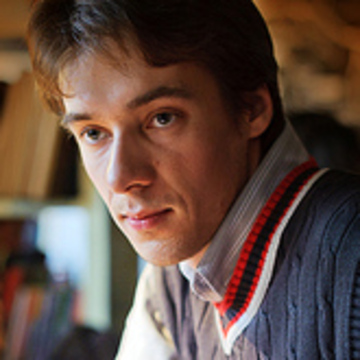
Приятный кадр, атмосфера спокойствия и уюта вполне передана.
Комментарии
-
 05.09.2011
Попытался сделать снимок теплым, доброжелательным. Добавил оранжевого цвета, резкость, виньетирование, кадрирование.
-
06.09.2011
Владимир, я как раз хотел вам написать, чтобы вы мне еще понятливей объяснили как пользоваться этой кисточкой. Честно говоря, пробовал что-нибудь разукрасить, но не получается ничего, цвета либо слишком блеклые получаются, либо их вообще не видать. Или может кинете какую-нибудь ссылку, где можно подробнее почитать.
-
06.09.2011
Кисть не раскрашивает, а тонирует, т.е. полностью поменять цвет с ее помощью нельзя — именно из-за этого получается некоторая блеклость. В данном случае попробуйте так: выберите кисть и установите Exposure примерно –0,5...–0,7, остальные параметры по нулям. Из окошка Color выберите желтый цвет средней насыщенности. Включите режим Auto Mask. Проверьте, что в настройках кисти параметры Flow и Density равны 100. Теперь прорисуйте кистью абажур — все должно получиться.
И еще можно почитать вот здесь, например:
http://vendigo.ru/lightroom/local-correction-tools-in-lightroom.html
http://www.lightroom.ru/photoshop/108-kak-otsledit-masku-v-lightroom.html