Работы студентов фотошколы

 Екатерина Ефимова,
преподаватель
Здравствуйте, Андрей!
Оценка работы
Спасибо за фото!
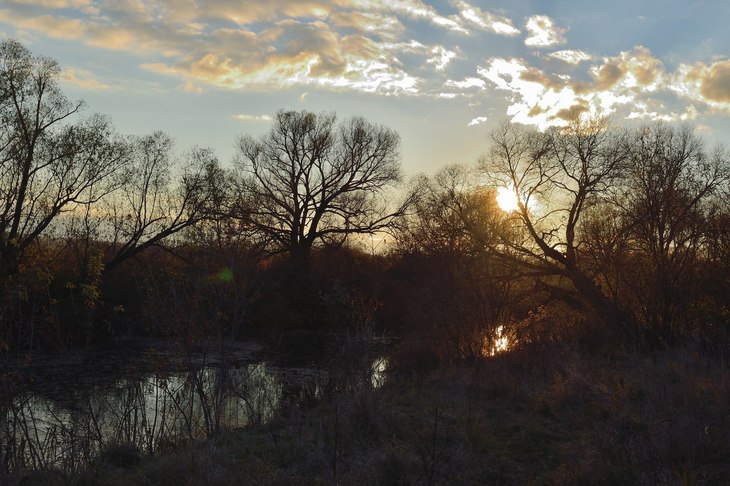
Красиво передали вид предзакатного неба.
Прикрыли диафрагму для большей глубины резкости.
Оставили ИСО минимальным и получили снимок без лишних шумов.
Замечания и рекомендации
Андрей, но небо на фото пересвечено, а "земля" уходит в глубокую тень, детали на ней практически не читаются.Так получилось из-за недостаточного динамического диапазон. Немного расширить его и дать возможность верно проэкспонировать и небо, и землю в данном случае помог бы активный D-Lighting.
Если же целью данной съемки было показать только небо, стоило включить в кадр меньше "земли" и настраивать экспозицию по небу, исключая пересветы.
Вот полезные статьи по динамическому диапазону и способах его расширения: http://prophotos.ru/lessons/17083-dinamicheskiy-diapazon-chast-1 http://prophotos.ru/lessons/17079-dinamicheskiy-diapazon-chast-2
Кроме того, обращаю ваше внимание на то, что на данном курсе обязательно наличие EXIFа снимка. Без него ваши работу принять не получится. Как не потерять метеданные напишу ниже.
Выводы
Давайте еще посмотрим кадры? Перед отправкой убедитесь, что файл содержит метаданные.
Дополнительные материалы
Как сохранить EXIF
Вы наверняка замечали, что под работой студента на нашем сайте почти всегда отображаются параметры съемки. Это делается автоматически. А информация для отображения берется из EXIF-данных файла. Она записывается туда камерой, но некоторые программы при обработке фотографий эту информацию удаляет. Проверять работы без данных о съемке преподавателю значительно труднее, потому что сложнее становится узнать точную причину ошибки.
К тому же, многим студентам требуется посмотреть параметры съемки фотографий перед их загрузкой.
Давайте разберемся, как не потерять информацию о параметрах съемки и как посмотреть эту информацию.
Если вы используете Adobe Photoshop. В этой программе при сохранении снимков нужно использовать опцию save as, а не save for web. Посмотреть параметры съемки можно, нажав alt + shift + ctrl + I или выбрать file – file info – camera data.
Если вы используете Lightroom. При экспортировании фотографий (export) убедитесь, что в разделе metadata галочка на пункте minimize embedded metadata снята.
Посмотреть технические данные снимков в них можно так:
FastStone Image: Вид > Cвойства изображения (Exif), либо "горячая" клавиша I.
Пользователи Mac могут использовать программу Pixelmator (http://www.pixelmator.com/)
Чего делать точно не следует, так это загружать фотографии на сторонние сервисы, чтобы уменьшить размер, и загружать их на сайт фотошколы оттуда. Это может ощутимо снизить качество ваших работ. И данные о параметрах съемки точно не получится сохранить.
Посмотреть exif снимков можно и без дополнительного ПО. Самый простой способ в Windows
- кликнуть на файле правой кнопкой мыши, выбрать «свойства», вкладка «сводка», кнопка «дополнительно». В более новых версиях все точно так же: кликаем правой кнопкой, затем «свойства», «подробно».
В MAC OS достаточно открыть фотографию в программе «просмотр» и нажать CMD+I.
Комментарии
-
 24.10.2016
какой d lighting у меня такой приблуды нет в камере ок да
-
24.10.2016
Андрей, активный D-Lighting в камере NIKON D3300 включается в этом меню https://gyazo.com/3a303443a1958f28f8646ef8eac5a219
-
25.10.2016
если что вклчюен он сразу с покупки. так что не помогает.