Работы студентов фотошколы

 Светлана Кичигина
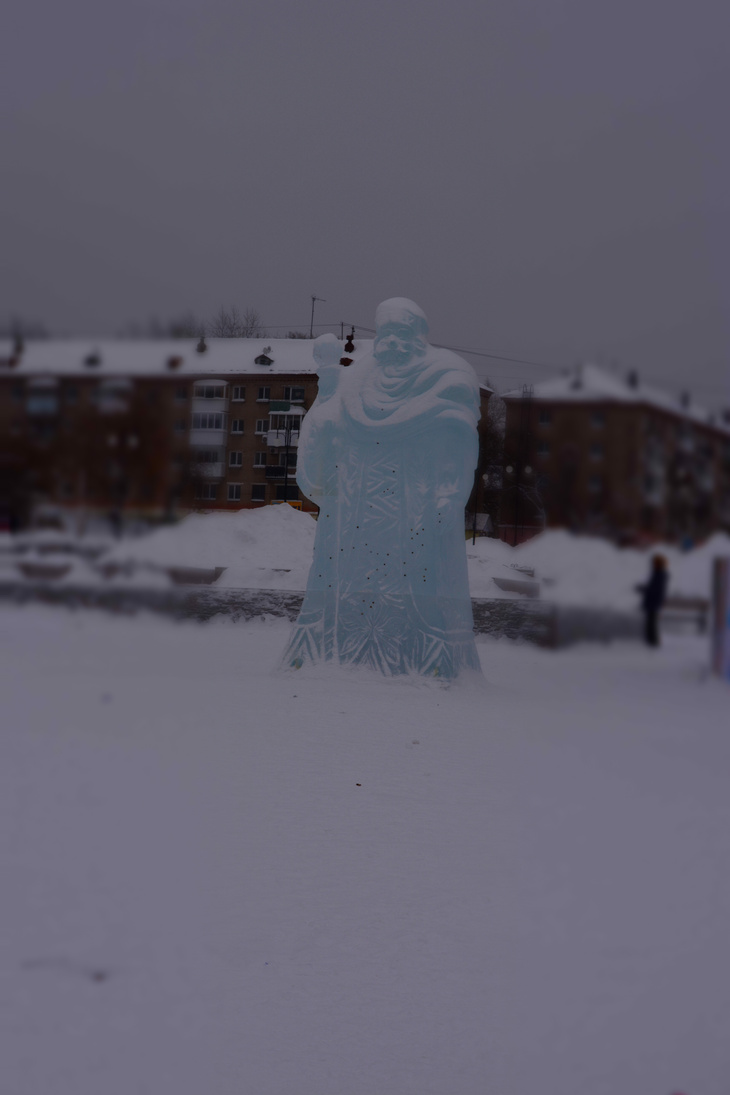
На площади поставили ледяные фигуры. При съемке выбран "Силуэт" так фигура выглядит более величественно
 Любовь Юношева,
преподаватель
Светлана, здравствуйте!
Оценка работы
Интересный эффект и пожалуй, в некоторых случаях может пригодиться, чтобы выделить как-то важное.
Снимок получился тёмным, недоэкспонированным.
Замечания и рекомендации
От количества света попавшего на матрицу зависит какой по экспозиции получился кадр:
Если он получился слишком светлый — то изображение переэкпонированное, на матрицу попало слишком много света и вы «засветили» кадр.
Если снимок слишком темный — изображение недоэкспонированное, нужно чтобы на матрицу попало больше света.
Не слишком светлый, не слишком темный — значит экспозиция выбрана правильно.
Экспозиция формируется подбором комбинации выдержки и диафрагмы, которая еще называется «экспопара». Задача фотографа, подобрать комбинацию так, чтобы обеспечить необходимое количество света для создания изображения на матрице. Так же на экспозицию влияет чувствительность матрицы — ISO.
У снимка отсутствуют EXIF данные, это данные о камере и технических настройках кадра, мне нужны эти данные чтобы оценить правильность технических параметров изображения.
Возможно, фотография обрабатывалась на компьютере, поэтому данные не сохранились.
Как их не потерять:
Вы наверняка замечали, что под работой студента на нашем сайте почти всегда отображаются параметры съемки. Это делается автоматически. А информация для отображения берется из EXIF-данных файла. Она записывается туда камерой, но некоторые программы при обработке фотографий эту информацию удаляет. Проверять работы без данных о съемке преподавателю значительно труднее, потому что сложнее становится узнать точную причину ошибки.
К тому же, многим студентам требуется посмотреть параметры съемки фотографий перед их загрузкой.
Давайте разберемся, как не потерять информацию о параметрах съемки и как посмотреть эту информацию.
Если вы используете Adobe Photoshop. В этой программе при сохранении снимков нужно использовать опцию save as, а не save for web. Посмотреть параметры съемки можно, нажав alt + shift + ctrl + I или выбрать file – file info – camera data.
Если вы используете Lightroom. При экспортировании фотографий (export) убедитесь, что в разделе metadata галочка на пункте minimize embedded metadata снята.
Если у вас нет этих программ, то можно уменьшить размер фотографий и выполнить простую обработку при помощи простых программ Picasa (https://picasaweb.google.com) или FastStone Image (http://www.faststone.org/). И тогда данные о съемке вы не потеряете.
Посмотреть технические данные снимков в них можно так:
Picasa: во вкладке "Просмотр" поставить галочку напротив "Свойства". Потом просто нажать на нужный файл - в правом столбце появится информация о нем.
FastStone Image: Вид > Cвойства изображения (Exif), либо "горячая" клавиша I.
Пользователи Mac могут использовать программу Pixelmator (http://www.pixelmator.com/)
Чего делать точно не следует, так это загружать фотографии на сторонние сервисы, чтобы уменьшить размер, и загружать их на сайт фотошколы оттуда. Это может ощутимо снизить качество ваших работ. И данные о параметрах съемки точно не получится сохранить.
Посмотреть exif снимков можно и без дополнительного ПО. Самый простой способ в Windows (до XP, Vista)
- кликнуть на файле правой кнопкой мыши, выбрать «свойства», вкладка «сводка», кнопка «дополнительно». В более новых версиях все точно так же: кликаем правой кнопкой, затем «свойства», «подробно».
В MAC OS достаточно открыть фотографию в программе «просмотр» и нажать CMD+I.
Выводы
Светлана, пока отклоню фотографию, чтобы не тратить доступную загрузку.
Пришлите вариант с EXIF и поработайте с настройками, чтобы кадр был правильно проэкспонирован.