Работы студентов фотошколы

 Екатерина Трошина,
преподаватель
Добрый вечер!
Представьтесь, пожалуйста, как к Вам можно обращаться.
Спасибо!
Оценка работы
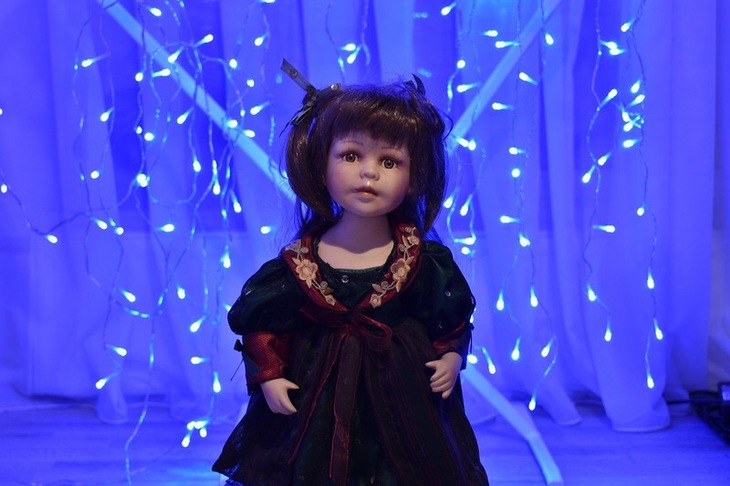
Красивая кукла , как живая!
Хорошо выбрали точку съемки , выделили глазки куколки .
Камера сфокусирована на ее лицо.
Огоньки в фоне добавляют портрету праздничное настроение .
Размытый фон усиливает на куколке внимание.
К сожалению баланс белого не совсем хорошо справился. На куколке заметен перевес в красноватые оттенки .
Замечания и рекомендации
Дело в том, что камера не может передать точно цвет при использовании освещения разного по цвету. Сзади кукла освещена голубым светом , а над ней находится источник света желтого теплого света.
Постарайтесь в одном кадре не использовать свет с разной цветовой температурой, так как в изображении появляются конкурирующие между собой оттенки, камера не может настроить правильно цветопередачу при этом. Для освещения сюжета применяйте или холодный свет или желтый(теплый).
Чтобы облегчить задачу камере, выберите один по цвету источник света.
Если выключим свет сверху, передний план , лицо куклы можно подсветить отраженным светом. . В качестве отражателя подойдет любой белый лист бумаги, его нужно установить напротив источника света и направить на темные участки.
Можно, как вариант , использовать спереди дневной свет от окна, например . Он более равномерный, портрет приобретет объем , тени станут более мягкими .
Для более точного отображения цвета , можно использовать ручной баланс белого.
Постарайтесь загружать снимок с размером минимум 2500 пикселей по длинной стороне. Чтобы была возможность оценить лучше резкость и качество изображения.
Для подробного рассмотрения работ очень важно прикреплять технические данные к загружаемым снимкам. Если Вы обрабатываете изображение в фоторедакторе, нужно внести корректировки при сохранении, чтобы exif файл, технические данные не потерялись. Здесь подробно описано , как это можно сделать в разных фоторедакторах:
"Технические данные снимков (exif) Вы наверняка замечали, что под работой студента на нашем сайте почти всегда отображаются параметры съемки. Это делается автоматически. А информация для отображения берется из EXIF-данных файла. Она записывается туда камерой, но некоторые программы при обработке фотографий эту информацию удаляет. Проверять работы без данных о съемке преподавателю значительно труднее, потому что сложнее становится узнать точную причину ошибки. К тому же, многим студентам требуется посмотреть параметры съемки фотографий перед их загрузкой. Давайте разберемся, как не потерять информацию о параметрах съемки и как посмотреть эту информацию. Если вы используете Adobe Photoshop. В этой программе при сохранении снимков нужно использовать опцию save as, а не save for web. Посмотреть параметры съемки можно, нажав alt + shift +ctrl + I или выбрать file – file info – camera data. Если вы используете Lightroom. При экспортировании фотографий (export) убедитесь, что в разделе metadata галочка на пункте minimize embedded metadata снята.
Выводы
Рассмотрим еще пример к этому заданию? Удачи!