Работы студентов фотошколы

 денис гораховский
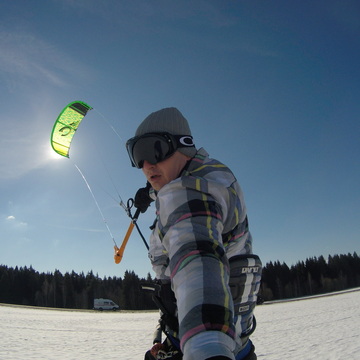
Фото сделано в солнечную погоду утром,зимой 2016 года в Подмосковье! Очень нравится.
 Екатерина Трошина,
преподаватель
Добрый вечер, Денис!
Рада приветствовать Вас на курсе "Canon. Лучшие снимки ". Меня зовут Екатерина, я и другие преподаватели будем рецензировать Ваши работы, подсказывать и корректировать, если это понадобиться. Хотелось бы попросить присылать новые фотографии, сделанные непосредственно к уроку. Так будет понятнее, что Вы усвоили из урока и над чем стоит поработать. Чтобы наше общение получилось еще более полезным и продуктивным, пожалуйста, комментируйте Ваши работы, пишите обо всем с чем пришлось столкнуться во время фотосъемки, какие возникли сложности, задавайте вопросы. Будем рады помочь Вам разобраться во всем, что касается фотографии :-)
Оценка работы
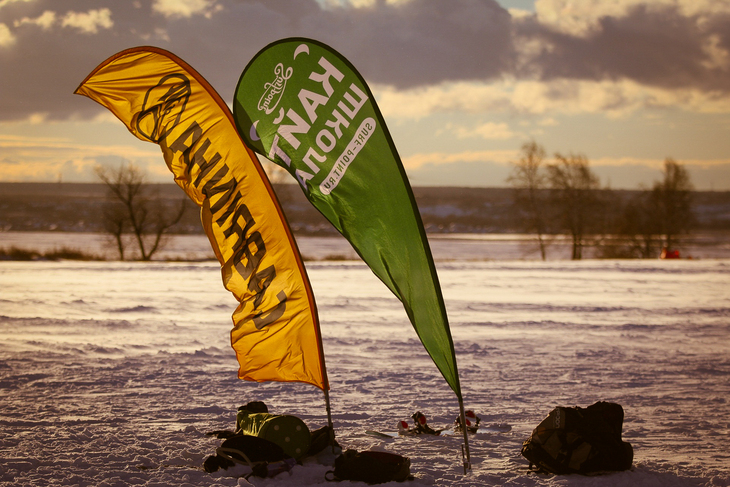
Флаги получились очень выразительными, динамичными !
Они развиваются на ветру.
Свет на них направлен сзади, флаги здорово отделены от фона , проработана их форма.
Оба флага попали в поле резкости. Они выделяются на размытом фоне.
Сюжет гармонично скомпонован !
От переднего плана взгляд свободно перемещается в фон. Снимок глубокий и объемный.
Замечания и рекомендации
Постарайтесь загружать снимок с размером минимум 2500 пикселей по длинной стороне. Чтобы была возможность оценить лучше резкость и качество изображения.
Для подробного рассмотрения работ очень важно прикреплять технические данные к загружаемым снимкам. Если Вы обрабатываете изображение в фоторедакторе, нужно внести корректировки при сохранении, чтобы exif файл, технические данные не потерялись. Здесь подробно описано , как это можно сделать в разных фоторедакторах:
"Технические данные снимков (exif) Вы наверняка замечали, что под работой студента на нашем сайте почти всегда отображаются параметры съемки. Это делается автоматически. А информация для отображения берется из EXIF-данных файла. Она записывается туда камерой, но некоторые программы при обработке фотографий эту информацию удаляет. Проверять работы без данных о съемке преподавателю значительно труднее, потому что сложнее становится узнать точную причину ошибки. К тому же, многим студентам требуется посмотреть параметры съемки фотографий перед их загрузкой. Давайте разберемся, как не потерять информацию о параметрах съемки и как посмотреть эту информацию. Если вы используете Adobe Photoshop. В этой программе при сохранении снимков нужно использовать опцию save as, а не save for web. Посмотреть параметры съемки можно, нажав alt + shift +ctrl + I или выбрать file – file info – camera data. Если вы используете Lightroom. При экспортировании фотографий (export) убедитесь, что в разделе metadata галочка на пункте minimize embedded metadata снята.
Выводы
Попробуем рассмотреть пример с техническими данными ? Удачи!
Комментарии
-
27.12.2016
Ok, я работаю только в lightroom и только на телефоне пока что, но я постараюсь разобраться!)
-
27.12.2016
Ok, я работаю только в lightroom и только на телефоне пока что, но я постараюсь разобраться!)
-
27.12.2016
Денис, скорее всего данные не прикрепились так как фото было загружено с телефона. Если так и нет возможности загружать снимки с компьютера, можно данные написать вручную в комментариях к работе. Желательно указать камеру, диафрагму, выдержку, ISO, экспокоррекция, фокусное расстояние, экспозамер, режим съемки, баланс белого, вспышку.
Успехов Вам!