Работы студентов фотошколы

 Ксения Розина
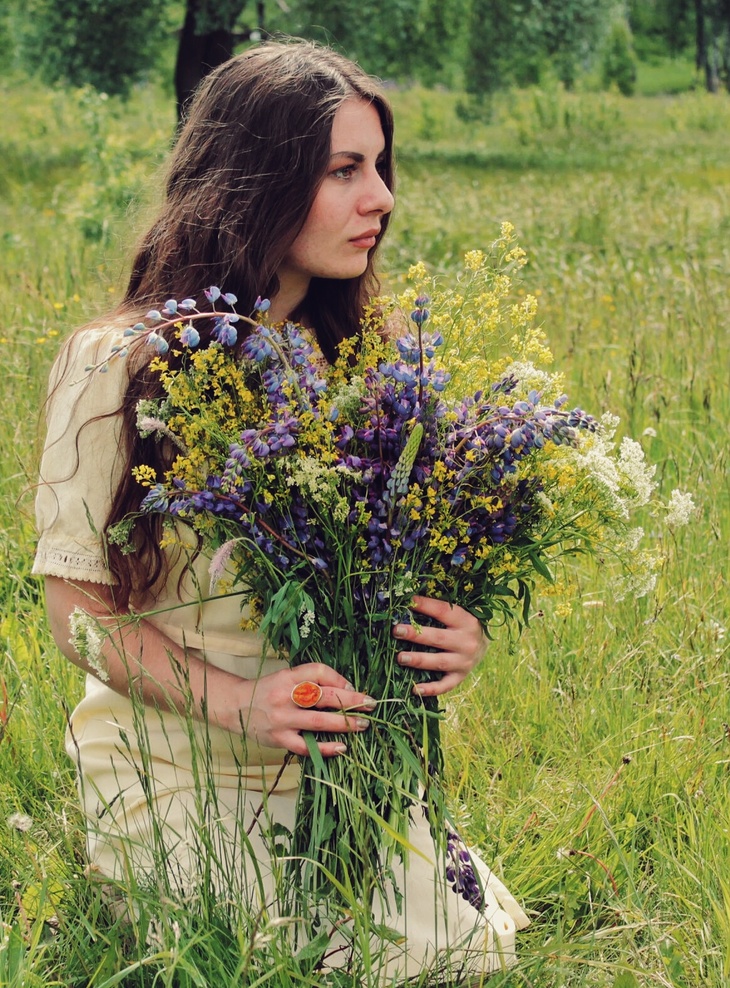
Этот кадр был сделан еще летом. Заметила сейчас, что из головы "растет" дерево. Грубая ошибка?
 Любовь Юношева,
преподаватель
Ксения, добро пожаловать на курс! Меня зовут Любовь, рада знакомству)
Ваши работы будут проверяться несколькими преподавателями курса, ежедневно и без выходных.
Комментируйте свои снимки, делитесь трудностями, с которыми пришлось столкнуться, задавайте вопросы, если что-то непонятно.
Присылайте фотографии сделанные специально для урока, это позволит отследить положительную динамику.
Количество загрузок на курсе ограничено. Вы можете самостоятельно распределять их по заданиям и выполнять их по своему выбору. Главное, чтобы хватило на все уроки. Для успешного окончания курса необходима как минимум 1 принятая фотография к каждому уроку.
Если фотография отправлена на доработку, следующий вариант загружайте в ту же ячейку как "работу над ошибками".
Оценка работы
Что касается компоновки, то грамотно оставлено пространство в направлении взгляда.
А вот объектов "растущих" из головы старайтесь избегать, так как это отвлекает, хотя, я вижу, что плотно кадрировали и в целом не слишком критично.
Однако, плотное кадрирование, в свою очередь, создаёт ощущение "зажатости". на мой взгляд, оно лишнее в позитивном снимке.
Замечания и рекомендации
У снимка отсутствуют EXIF данные, это данные о камере и технических настройках кадра, мне нужны эти данные чтобы оценить правильность технических параметров изображения.
Эти данные могли потеряться при неправльном сохранении снимка.
лучше слать фотографии совсем без обработки, так как упор мы делаем на умение работать с настройками камеры.
Выводы
Ксения, отправляю на доработку.
Пришлите кадр с EXIF.
Буду ждать)
Дополнительные материалы
Как сохранить EXIF
Вы наверняка замечали, что под работой студента на нашем сайте почти всегда отображаются параметры съемки. Это делается автоматически. А информация для отображения берется из EXIF-данных файла. Она записывается туда камерой, но некоторые программы при обработке фотографий эту информацию удаляет. Проверять работы без данных о съемке преподавателю значительно труднее, потому что сложнее становится узнать точную причину ошибки.
К тому же, многим студентам требуется посмотреть параметры съемки фотографий перед их загрузкой.
Давайте разберемся, как не потерять информацию о параметрах съемки и как посмотреть эту информацию.
Если вы используете Adobe Photoshop. В этой программе при сохранении снимков нужно использовать опцию save as, а не save for web. Посмотреть параметры съемки можно, нажав alt + shift + ctrl + I или выбрать file – file info – camera data.
Если вы используете Lightroom. При экспортировании фотографий (export) убедитесь, что в разделе metadata галочка на пункте minimize embedded metadata снята.
Если у вас нет этих программ, то можно уменьшить размер фотографий и выполнить простую обработку при помощи простых программ Picasa (https://picasaweb.google.com) или FastStone Image (http://www.faststone.org/). И тогда данные о съемке вы не потеряете.
Посмотреть технические данные снимков в них можно так:
Picasa: во вкладке "Просмотр" поставить галочку напротив "Свойства". Потом просто нажать на нужный файл - в правом столбце появится информация о нем.
FastStone Image: Вид > Cвойства изображения (Exif), либо "горячая" клавиша I.
Пользователи Mac могут использовать программу Pixelmator (http://www.pixelmator.com/)
Чего делать точно не следует, так это загружать фотографии на сторонние сервисы, чтобы уменьшить размер, и загружать их на сайт фотошколы оттуда. Это может ощутимо снизить качество ваших работ. И данные о параметрах съемки точно не получится сохранить.
Посмотреть exif снимков можно и без дополнительного ПО. Самый простой способ в Windows (до XP, Vista)
- кликнуть на файле правой кнопкой мыши, выбрать «свойства», вкладка «сводка», кнопка «дополнительно». В более новых версиях все точно так же: кликаем правой кнопкой, затем «свойства», «подробно».
В MAC OS достаточно открыть фотографию в программе «просмотр» и нажать CMD+I.