Работы студентов фотошколы


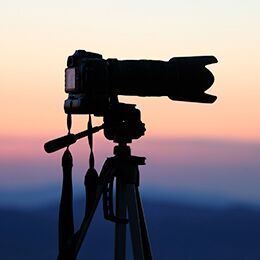 Marina Agapova
Это моя первая фоторабота после покупки зеркального фотоаппарата. Буду признательна за ваши комментарии.
 Екатерина Ефимова,
преподаватель
Здравствуйте! Рада приветствовать вас на курсе!
Оценка работы
Красивый объект вы выбрали для съемки.
Уместно определили малую глубину резкости для крупного плана.
Замечания и рекомендации
Но потеряли при конвертации снимка EXIF, а без него подробный разбор снимка на техническом курсе невозможен.
Вы наверняка замечали, что под работой студента на нашем сайте почти всегда отображаются параметры съемки. Это делается автоматически. А информация для отображения берется из EXIF-данных файла. Она записывается туда камерой, но некоторые программы при обработке фотографий эту информацию удаляет. Проверять работы без данных о съемке преподавателю значительно труднее, потому что сложнее становится узнать точную причину ошибки.
К тому же, многим студентам требуется посмотреть параметры съемки фотографий перед их загрузкой.
Давайте разберемся, как не потерять информацию о параметрах съемки и как посмотреть эту информацию.
Если вы используете Adobe Photoshop. В этой программе при сохранении снимков нужно использовать опцию save as, а не save for web. Посмотреть параметры съемки можно, нажав alt + shift + ctrl + I или выбрать file – file info – camera data.
Если вы используете Lightroom. При экспортировании фотографий (export) убедитесь, что в разделе metadata галочка на пункте minimize embedded metadata снята.
Кроме того, не нужно загружать фото, которые прежде были загружены вами в соцсети. У большинства снимков, сохраненных с интернет-ресурсов EXIF будет отсутствовать.
Посмотреть технические данные снимков в них можно так:
FastStone Image: Вид > Cвойства изображения (Exif), либо "горячая" клавиша I.
Пользователи Mac могут использовать программу Pixelmator (http://www.pixelmator.com/)
Чего делать точно не следует, так это загружать фотографии на сторонние сервисы, чтобы уменьшить размер, и загружать их на сайт фотошколы оттуда. Это может ощутимо снизить качество ваших работ. И данные о параметрах съемки точно не получится сохранить.
Посмотреть exif снимков можно и без дополнительного ПО. Самый простой способ в Windows
- кликнуть на файле правой кнопкой мыши, выбрать «свойства», вкладка «сводка», кнопка «дополнительно». В более новых версиях все точно так же: кликаем правой кнопкой, затем «свойства», «подробно».
В MAC OS достаточно открыть фотографию в программе «просмотр» и нажать CMD+I.
Выводы
Прикрепите, пожалуйста, фото с данными.