Работы студентов фотошколы

 Наталья Машкова
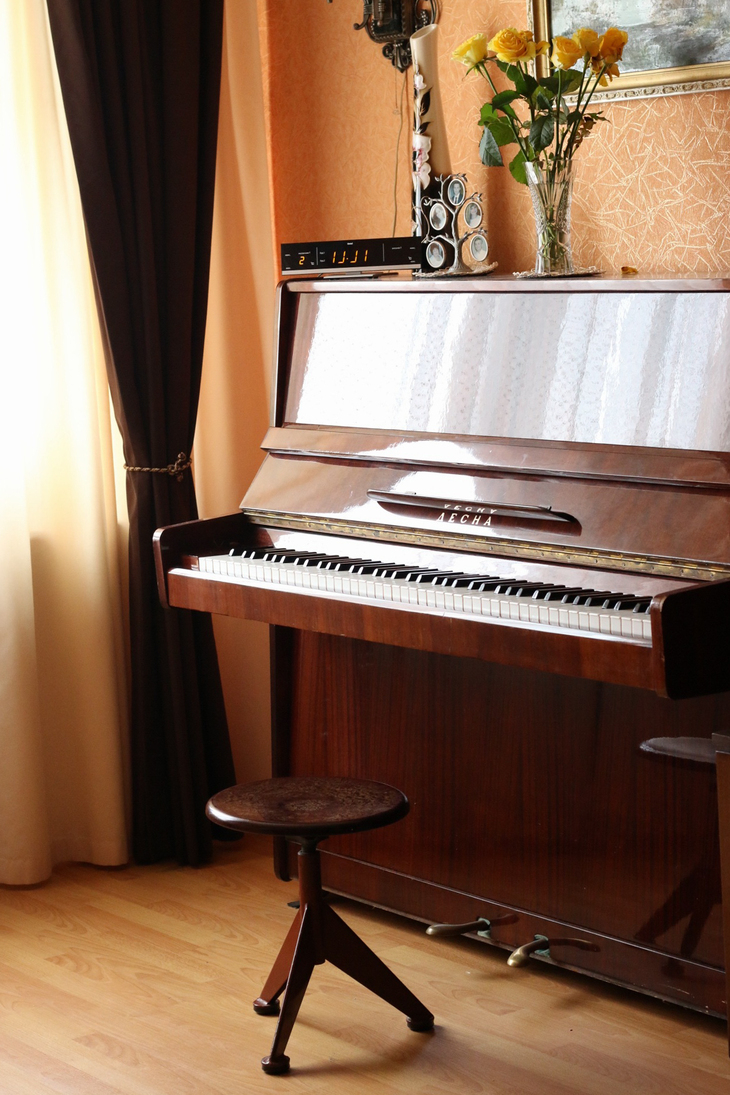
Снимать в достаточно темной комнате было достаточно сложно, особенно перед окном, ISO пришлось поднять, снимала в режиме live view, использовала объектив 50mm 1.8 stm
 Екатерина Ефимова,
преподаватель
Здравствуйте, Наталья!
Оценка работы
Спасибо за фото!
Очень красивый, выразительный сюжет вы выбрали для съемки.
Замечания и рекомендации
И мы обязательно его разберем. Но на данном курсе мы комментируем фото, сделанные на камеру Canon. При конвертации вы потерли EXIF файла, в котором содержится о том, на какую камеру был выполнен данный снимок. Ниже расскажу, как ее не потерять.
Также обращаю ваше внимание на то, что на данном этапе обучения обработка фото недопустима. Курс технический. Поэтому важно в первую очередь то, как вы снимаете. На обработанной фотографии не ясно чьей работы больше - фотографа или ретушера.
Выводы
Прикрепите, пожалуйста, фото с EXIFом.
Дополнительные материалы
Как сохранить EXIF
Вы наверняка замечали, что под работой студента на нашем сайте почти всегда отображаются параметры съемки. Это делается автоматически. А информация для отображения берется из EXIF-данных файла. Она записывается туда камерой, но некоторые программы при обработке фотографий эту информацию удаляет. Проверять работы без данных о съемке преподавателю значительно труднее, потому что сложнее становится узнать точную причину ошибки.
К тому же, многим студентам требуется посмотреть параметры съемки фотографий перед их загрузкой.
Давайте разберемся, как не потерять информацию о параметрах съемки и как посмотреть эту информацию.
Если вы используете Adobe Photoshop. В этой программе при сохранении снимков нужно использовать опцию save as, а не save for web. Посмотреть параметры съемки можно, нажав alt + shift + ctrl + I или выбрать file – file info – camera data.
Если вы используете Lightroom. При экспортировании фотографий (export) убедитесь, что в разделе metadata галочка на пункте minimize embedded metadata снята.
Чего делать точно не следует, так это загружать фотографии на сторонние сервисы, чтобы уменьшить размер, и загружать их на сайт фотошколы оттуда. Это может ощутимо снизить качество ваших работ. И данные о параметрах съемки точно не получится сохранить.
Посмотреть технические данные снимков в них можно так:
FastStone Image: Вид > Cвойства изображения (Exif), либо "горячая" клавиша I.
Пользователи Mac могут использовать программу Pixelmator (http://www.pixelmator.com/)
Посмотреть exif снимков можно и без дополнительного ПО. Самый простой способ в Windows
- кликнуть на файле правой кнопкой мыши, выбрать «свойства», вкладка «сводка», кнопка «дополнительно». В более новых версиях все точно так же: кликаем правой кнопкой, затем «свойства», «подробно».
В MAC OS достаточно открыть фотографию в программе «просмотр» и нажать CMD+I.