Работы студентов фотошколы

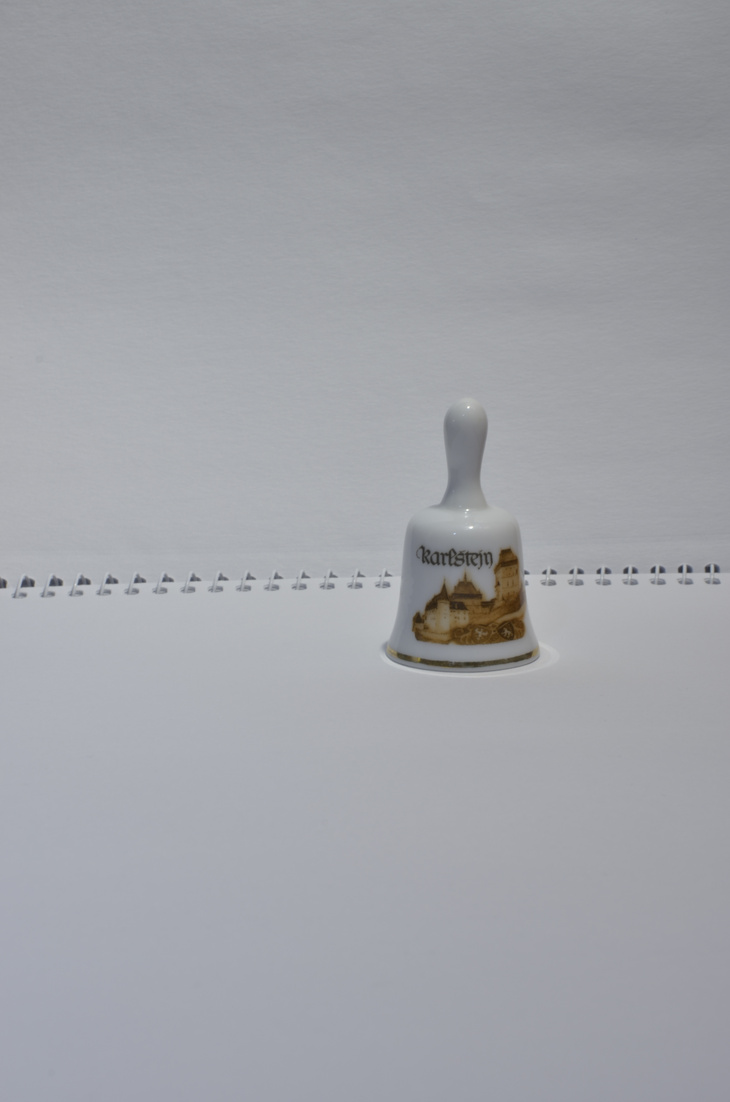
фон альбом для рисования, колокол лежит на листе из альбома баланс белого выставлен в ручную по листу от альбома свет от лампы iso 100 выдержка 1,5 диафрагма 16 + Экспокоррекция P.S: очень не удобно построено общение, куча педагогов и каждый пишет новое, не хватает живого общения, вопрос ответ - чат например
 Екатерина Трошина,
преподаватель
Добрый день!
Оценка работы
Белый колокольчик хорошо выделяется на светлом фоне.
Вы на правильном пути. Отлично выбрана точка съемки
Однако он получился не совсем белый, в кадре образовался перевес в голубоватые оттенки .
Давайте попробуем настроить еще разок баланс белого по белому листу .
Замечания и рекомендации
Для этого фотографируете лист белой бумаги в освещении , в котором будет производиться съемка. Автофокусировку нужно отключить на объективе, так как камера не может сфокусироваться на белый лист. Далее в меню камеры выбираете ручной режим ББ. Используете для установки фото белого листа. Сохраняете изменения. Для съемки выбираете ручной ББ (PRE) и фотографируете. Таким образом Вы подсказываете камере, что в этом освещении считать белым цветом нужно этот лист. Камера при съемке пересчитывает цвета относительно этого белого. Цвета получаются максимально точно.
http://creazon.ru/urok/nastroika-balans-belogo.html
http://prophotos.ru/lessons/16220-tsveta-na-foto-balans-belogo
Выдержка получается длинновата , важно хорошо зафиксировать камеру при съемке на неподвижную опору и использовать таймер. Так как даже нажатие на кнопку спуска может спровоцировать шевеление.
Диафрагму можно приоткрыть до 6,3 . Попробуйте разные варианты значения F, найдите наиболее подходящую глубину резкости .
Колокольчик стоит взять крупнее , уменьшить пространство фона.
Для подробного рассмотрения работ очень важно прикреплять технические данные к загружаемым снимкам.Чтобы добавлялись параметры экспозиции снимки лучше загружать с компьютера. Но , если нет такой возможности, параметры можно писать вручную в комментарии к работе. Желательно указать камеру, диафрагму, выдержку, ISO, экспокоррекция, фокусное расстояние, экспозамер, режим съемки, баланс белого, вспышку.
Если Вы обрабатываете изображение в фоторедакторе, нужно внести корректировки при сохранении, чтобы exif файл, технические данные не потерялись. Здесь подробно описано , как это можно сделать в разных фоторедакторах:
"Технические данные снимков (exif) Вы наверняка замечали, что под работой студента на нашем сайте почти всегда отображаются параметры съемки. Это делается автоматически. А информация для отображения берется из EXIF-данных файла. Она записывается туда камерой, но некоторые программы при обработке фотографий эту информацию удаляет. Проверять работы без данных о съемке преподавателю значительно труднее, потому что сложнее становится узнать точную причину ошибки. К тому же, многим студентам требуется посмотреть параметры съемки фотографий перед их загрузкой. Давайте разберемся, как не потерять информацию о параметрах съемки и как посмотреть эту информацию. Если вы используете Adobe Photoshop. В этой программе при сохранении снимков нужно использовать опцию save as, а не save for web. Посмотреть параметры съемки можно, нажав alt + shift +ctrl + I или выбрать file – file info – camera data.
Выводы
Поработаем еще немного с этим заданием? Уверена у Вас получится лучше!