Работы студентов фотошколы

 Екатерина Ефимова,
преподаватель
Здравствуйте, Виктория! Рада приветствовать вас на курсе.
Оценка работы
Спасибо за фото!
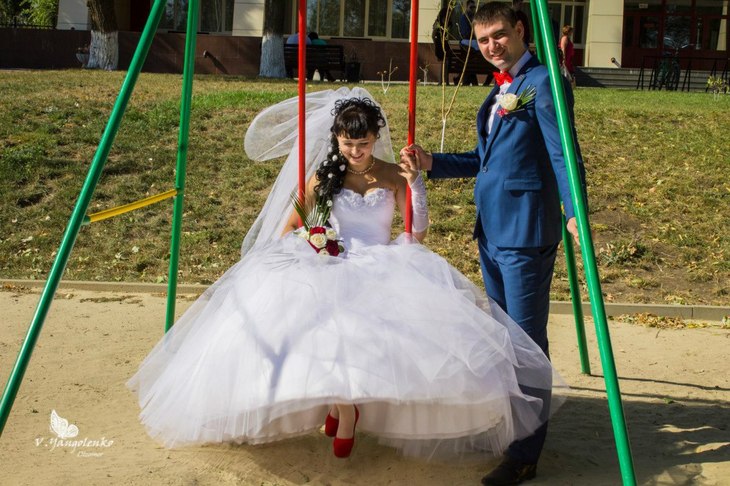
Вы отлично передали эмоции молодоженов на фото.
хорошо выделили пару ракурсом. Цветовая гамма снимка достаточно натуральная.
Замечания и рекомендации
Но старайтесь не ставить моделей на нижнюю границу кадра и упирать головой в верхнюю. Оставляйте больше пространства.
Также в данном случае было уместнее опустить точку съемки, чтобы не искажать пропорции фигур.
Просьба к вам - присылайте, пожалуйста, фото в размере не меньше 2500 рх по длинной стороне. По ужатой версии снимка судить о качестве, точности фокусировки и глубине резкости невозможно.
Также, для более полного разбора снимка не теряйте EXIF. Что это и как его сохранить, укажу ниже.
Выводы
Посмотрим еще снимки?
Дополнительные материалы
Как сохранить EXIF
Вы наверняка замечали, что под работой студента на нашем сайте почти всегда отображаются параметры съемки. Это делается автоматически. А информация для отображения берется из EXIF-данных файла. Она записывается туда камерой, но некоторые программы при обработке фотографий эту информацию удаляет. Проверять работы без данных о съемке преподавателю значительно труднее, потому что сложнее становится узнать точную причину ошибки.
К тому же, многим студентам требуется посмотреть параметры съемки фотографий перед их загрузкой.
Давайте разберемся, как не потерять информацию о параметрах съемки и как посмотреть эту информацию.
Если вы используете Adobe Photoshop. В этой программе при сохранении снимков нужно использовать опцию save as, а не save for web. Посмотреть параметры съемки можно, нажав alt + shift + ctrl + I или выбрать file – file info – camera data.
Если вы используете Lightroom. При экспортировании фотографий (export) убедитесь, что в разделе metadata галочка на пункте minimize embedded metadata снята.
Чего делать точно не следует, так это загружать фотографии на сторонние сервисы, чтобы уменьшить размер, и загружать их на сайт фотошколы оттуда. Это может ощутимо снизить качество ваших работ. И данные о параметрах съемки точно не получится сохранить.
Посмотреть технические данные снимков в них можно так:
FastStone Image: Вид > Cвойства изображения (Exif), либо "горячая" клавиша I.
Пользователи Mac могут использовать программу Pixelmator (http://www.pixelmator.com/)
Посмотреть exif снимков можно и без дополнительного ПО. Самый простой способ в Windows
- кликнуть на файле правой кнопкой мыши, выбрать «свойства», вкладка «сводка», кнопка «дополнительно». В более новых версиях все точно так же: кликаем правой кнопкой, затем «свойства», «подробно».
В MAC OS достаточно открыть фотографию в программе «просмотр» и нажать CMD+I.