Работы студентов фотошколы

 Iryna Veklich
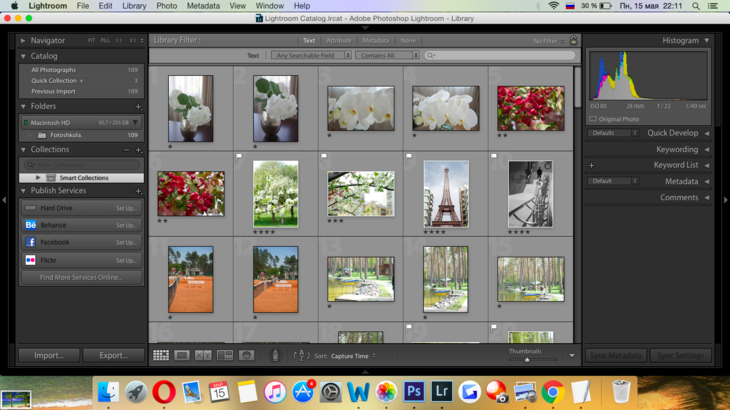
Ура! Мое первое знакомство с LightRoom состоялось. Нелегко было сначала, так как после ознакомлением с уроком и загрузки программы, стала разбираться: загрузила работы с моей папки Fotoshkola, пометила черным флажком мусор. А как дальше удалять, - пришлось помучаться. Теперь есть оставшиеся симпатичные фото, белые флажки и звездочки рейтинга. Двигаемся дальше! А еще есть вопросы, о которых напишу ниже.
 Александр Шевченко,
преподаватель
Здравствуйте, Ирина. Приветствую вас на данном курсе.
Оценка работы
Вижу, что с флагами разобрались, даже расставили рейтинги. Теперь отвечу на вопросы)
1 - метки означают, что фото было отредактировано, изменялись настройки или было выполнено кадрирование. Они просто помогают понять, производились ли со снимком какие либо действия.
2 - В Lightroom помимо обычных Коллекций есть еще одна Коллекция, называемая Quick Collection, которая располагается в панели Catalog прямо под Навигатором. Именно она по умолчанию является Целевой Коллекцией, куда отправляются все снимки по нажатию клавиши B. http://vendigo.ru/lightroom/collections_in_lightroom.html
3 - Поскольку Lightroom – это не только RAW-конвертор, но еще и каталогизатор, то в нем есть удобный и довольно гибкий механизм поиска. Так, если вы не пренебрегали кейвордингом, то для того что бы найти нужную фотографию, вам достаточно в модуле Library нажать Ctrl+F и вписать нужное слово в окно поиска.
После чего Lightroom отобразит в центральной области все фотографии, в которых встречается искомый текст.
Механизм поиска в Lightroom основан на фильтрах. Фильтровать можно по ключевым словам, атрибутам (рейтинг, метки, флаги) и метаданным (любые данные из EXIF и IPTC).
Основные возможности поиска сосредоточены в Библиотеке, в панели – Library Filter.
http://vendigo.ru/lightroom/search-in-lightroom.html
4 - вы можете сравнить фото до и после обработки. При выборе значка "лицо", лайтрум будет анализировать снимки и отыщет фотографии с людьми в библиотеке. Выбрав балончик с краской, вы можете добавить к снимкам любой тег нажатием на фотографию Вот как это работаем https://www.youtube.com/watch?v=IonEsTkW6nQ
Замечания и рекомендации
Замечаний нет.
Выводы
Работу принимаю.
Комментарии
-
15.05.2017
Прошу помочь разобраться с такими вопросами:
1. при отметке файлов флажками заметила, что в картинках фото (привьюшках) появляются метки - кружочки в правом верхнем углу и прямоугольные метки в правом нижнем углу. Что это и зачем, и как они регулируются?
2. Что такое Quick Collection (в панели справа в Catalog)?
3. Что означает в центральной верхней панели Library Filter (Text, Attribute, Metadata, None)?
4.Что означают в центральной нижней панели рядом с значками "сравнить из 2-х" и "выбрать из многих" значки "лицо" и "балончик с краской"?