Работы студентов фотошколы

 Екатерина Трошина,
преподаватель
Добрый день !
Рада приветствовать Вас на курсе "Ваш зеркальный Nikon. Основы". Меня зовут Екатерина, я и другие преподаватели будем рецензировать Ваши работы, подсказывать и корректировать, если это понадобиться. Чтобы наше общение получилось еще более полезным и продуктивным, пожалуйста, комментируйте Ваши работы, пишите обо всем с чем пришлось столкнуться во время фотосъемки, какие возникли сложности, задавайте вопросы. Хотелось бы попросить присылать новые фотографии, сделанные непосредственно к уроку. Так будет понятнее, что Вы усвоили из урока и над чем стоит поработать.
Будем рады помочь Вам разобраться во всем, что касается фотографии :-)
Оценка работы
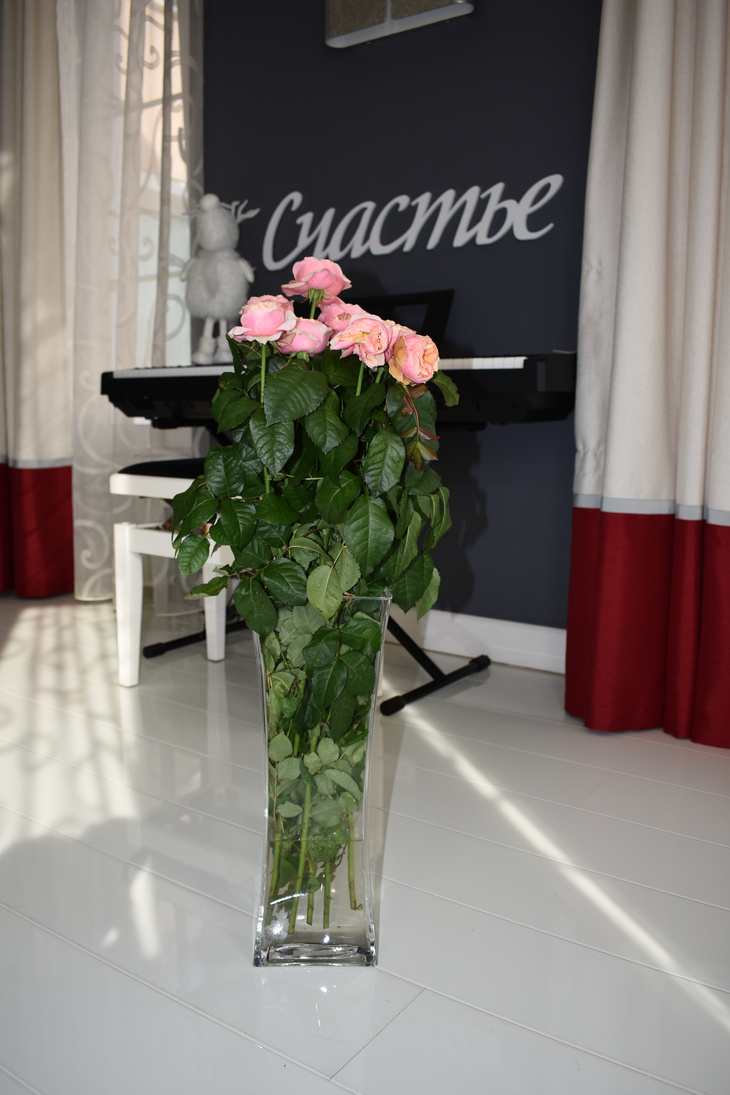
Красивый букет роз!
Хорошо выбрали точку съемки и подчеркнули форму букета , вазу.
Слово в фоне добавляет сюжету смысловой акцент, создает настроение.
Камеру удалось сфокусировать точно на букет.
Скорее всего букет оказался в тени, вспышка помогает отделить его от фона, проработать тени.
Линии света на полу усиливают ощущение динамики, движения.
Замечания и рекомендации
Букет стоило сместить немного влево , расположить примерно в третьей части кадра. Сейчас он размещен в середине, визуально делит снимок на части.
Для подробного рассмотрения работ очень важно прикреплять технические данные к загружаемым снимкам. Если Вы обрабатываете изображение в фоторедакторе, нужно внести корректировки при сохранении, чтобы exif файл, технические данные не потерялись. Здесь подробно описано , как это можно сделать в разных фоторедакторах:
"Технические данные снимков (exif) Вы наверняка замечали, что под работой студента на нашем сайте почти всегда отображаются параметры съемки. Это делается автоматически. А информация для отображения берется из EXIF-данных файла. Она записывается туда камерой, но некоторые программы при обработке фотографий эту информацию удаляет. Проверять работы без данных о съемке преподавателю значительно труднее, потому что сложнее становится узнать точную причину ошибки. К тому же, многим студентам требуется посмотреть параметры съемки фотографий перед их загрузкой. Давайте разберемся, как не потерять информацию о параметрах съемки и как посмотреть эту информацию. Если вы используете Adobe Photoshop. В этой программе при сохранении снимков нужно использовать опцию save as, а не save for web. Посмотреть параметры съемки можно, нажав alt + shift +ctrl + I или выбрать file – file info – camera data. Если вы используете Lightroom. В настройках экспорта в пункте Метаданные (Metadata) нужно в выпадающем меню выбрать All (Все)
Выводы
Принимаю!