Работы студентов фотошколы

 Светлана Светлана
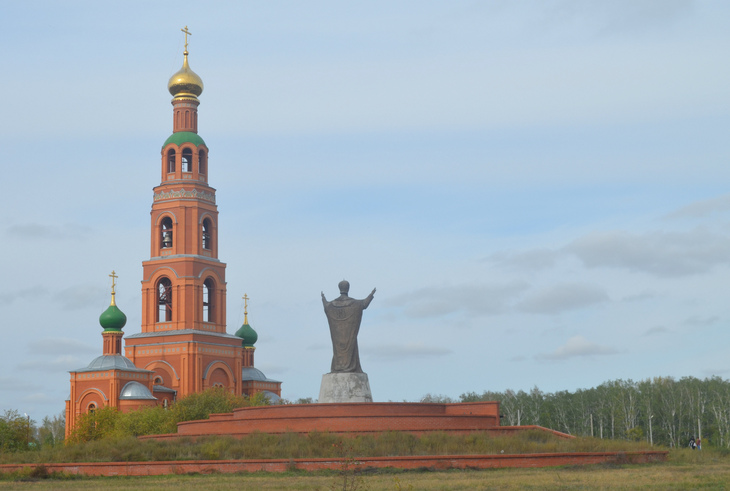
Здравствуйте! Высылаю фото по теме "пейзаж" со следующими настройками: f-9, ISO -100, 1/320 c. Фото немного выравняла в фотошопе
 Мария Пронина,
преподаватель
Светлана, здравствуйте. Спасибо большое за фотографию.
Оценка работы
Мне очень нравится освещение и тональность на снимке. Я очень похвалю работу со светом.
Качество резкости отличное. Очень хорошо, что диафрагму прикрыли. детализация достаточная.
И с минимальным ИСО соглашусь, качество фотографии не пострадало от зерна.
Небо проработано, слишком глубоких теней нет. То есть и с экспозицией порядок на фото.
Замечания и рекомендации
Камеру стоило при съемке сдвинуть левее. Сейчас справа многовато пустоты, а слева пространства не хватает. Кадр перегружен слева, пустоват справа.
Можно так: https://gyazo.com/264b1d881ebd01392e8269b631cb66e3
Выводы
Принято.
Дополнительные материалы
Сохранение exif-данных
Друзья, вы наверняка замечали, что под работой студента на нашем сайте почти всегда отображаются параметры съемки. Это делается автоматически. А информация для отображения берется из EXIF-данных файла. Она записывается туда камерой, но некоторые программы при обработке фотографий эту информацию удаляет. Проверять работы без данных о съемке преподавателю значительно труднее, потому что сложнее
становится узнать точную причину ошибки.
К тому же, многим студентам требуется посмотреть параметры съемки фотографий перед их загрузкой.
Давайте разберемся, как не потерять информацию о параметрах съемки и как посмотреть эту информацию.
Если вы используете Adobe Photoshop. В этой программе при сохранении снимков нужно использовать опцию save as, а не save for web. Посмотреть параметры съемки можно, нажав alt + shift + ctrl + I или выбрать file – file info – camera data.
Если вы используете Lightroom. При экспортировании фотографий (export) убедитесь, что в разделе metadata галочка на пункте minimize embedded metadata снята.
Если у вас нет этих программ, то можно уменьшить размер фотографий и выполнить простую обработку при помощи простых программ Picasa (https://picasaweb.google.com) или FastStone Image (http://www.faststone.org/). И тогда данные о съемке вы не потеряете.
Посмотреть технические данные снимков в них можно так:
Picasa: во вкладке "Просмотр" поставить галочку напротив "Свойства". Потом просто нажать на нужный файл - в правом столбце появится информация о нем.
FastStone Image: Вид > Cвойства изображения (Exif), либо "горячая" клавиша I.
Пользователи Mac могут использовать программу Pixelmator (http://www.pixelmator.com/)
Чего делать точно не следует, так это загружать фотографии на сторонние сервисы, чтобы уменьшить размер, и загружать их на сайт фотошколы оттуда. Это может ощутимо снизить качество ваших работ. И данные о параметрах съемки точно не получится сохранить.
Посмотреть exif снимков можно и без дополнительного ПО. Самый простой способ в Windows (до XP, Vista) - кликнуть на файле правой кнопкой мыши, выбрать «свойства», вкладка «сводка», кнопка «дополнительно». В более новых версиях все точно так же: кликаем правой кнопкой, затем «свойства», «подробно».
В MAC OS достаточно открыть фотографию в программе «просмотр» и нажать CMD+I.
Комментарии
-
08.08.2016
Мария, спасибо за подсказки! Не получилось с противоположной стороны снять так как "памятник" делали с той стороны ) а мне очень понравился пейзаж и поэтому пришлось запечетлить с этого ракурса.
-
08.08.2016
Светлана, спасибо за пояснения. Двигаемся дальше!