Работы студентов фотошколы

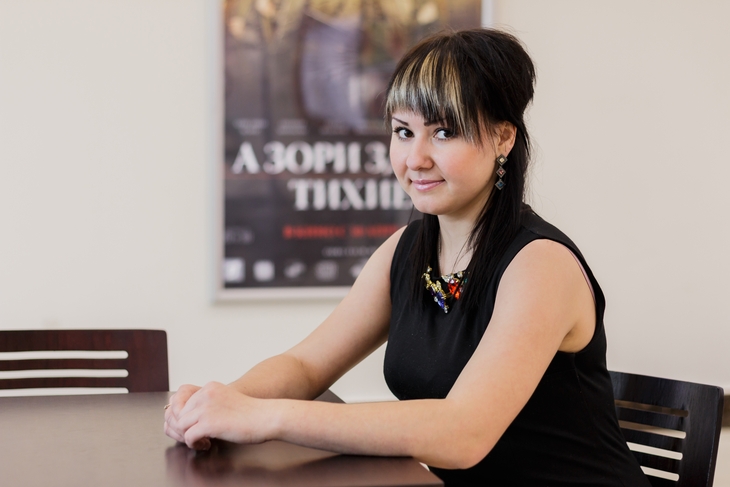
 Николай Добровольский
фотографировал в мануальном режиме, при естественном освещении. Обьектив 50мм, диафрагма 2,5(при максимальной 1,8 ), но на максимум не стал открывать, так как мала зона резкости.
 Любовь Юношева,
преподаватель
Николай, добрый день!
Оценка работы
Приятный мягкий портрет, свет подчёркивает нежный образ героини.
В кадре ничего лишнего.
Мягко размыт фон, полагаю, что диафрагма открыта.
Замечания и рекомендации
Видимо, фотография обрабатывалась и возможно по этой причине у снимка отсутствуют EXIF данные, это данные о камере и технических настройках кадра, мне нужны эти данные чтобы оценить правильность технических параметров изображения.
поскольку курс технический и акционный пока фотографию принять не могу.
Выводы
Николай, пока отклоняю, чтобы не тратилась загрузка. Пришлите кадр с EXIF. Буду ждать).
Дополнительные материалы
Как сохранить EXIF
Вы наверняка замечали, что под работой студента на нашем сайте почти всегда отображаются параметры съемки. Это делается автоматически. А информация для отображения берется из EXIF-данных файла. Она записывается туда камерой, но некоторые программы при обработке фотографий эту информацию удаляет. Проверять работы без данных о съемке преподавателю значительно труднее, потому что сложнее становится узнать точную причину ошибки.
К тому же, многим студентам требуется посмотреть параметры съемки фотографий перед их загрузкой.
Давайте разберемся, как не потерять информацию о параметрах съемки и как посмотреть эту информацию.
Если вы используете Adobe Photoshop. В этой программе при сохранении снимков нужно использовать опцию save as, а не save for web. Посмотреть параметры съемки можно, нажав alt + shift + ctrl + I или выбрать file – file info – camera data.
Если вы используете Lightroom. При экспортировании фотографий (export) убедитесь, что в разделе metadata галочка на пункте minimize embedded metadata снята.
Если у вас нет этих программ, то можно уменьшить размер фотографий и выполнить простую обработку при помощи простых программ Picasa (https://picasaweb.google.com) или FastStone Image (http://www.faststone.org/). И тогда данные о съемке вы не потеряете.
Посмотреть технические данные снимков в них можно так:
Picasa: во вкладке "Просмотр" поставить галочку напротив "Свойства". Потом просто нажать на нужный файл - в правом столбце появится информация о нем.
FastStone Image: Вид > Cвойства изображения (Exif), либо "горячая" клавиша I.
Пользователи Mac могут использовать программу Pixelmator (http://www.pixelmator.com/)
Чего делать точно не следует, так это загружать фотографии на сторонние сервисы, чтобы уменьшить размер, и загружать их на сайт фотошколы оттуда. Это может ощутимо снизить качество ваших работ. И данные о параметрах съемки точно не получится сохранить.
Посмотреть exif снимков можно и без дополнительного ПО. Самый простой способ в Windows (до XP, Vista)
- кликнуть на файле правой кнопкой мыши, выбрать «свойства», вкладка «сводка», кнопка «дополнительно». В более новых версиях все точно так же: кликаем правой кнопкой, затем «свойства», «подробно».
В MAC OS достаточно открыть фотографию в программе «просмотр» и нажать CMD+I.