Работы студентов фотошколы

 Павел Лисофенко,
преподаватель
Переходим к следующей работе.
Оценка работы
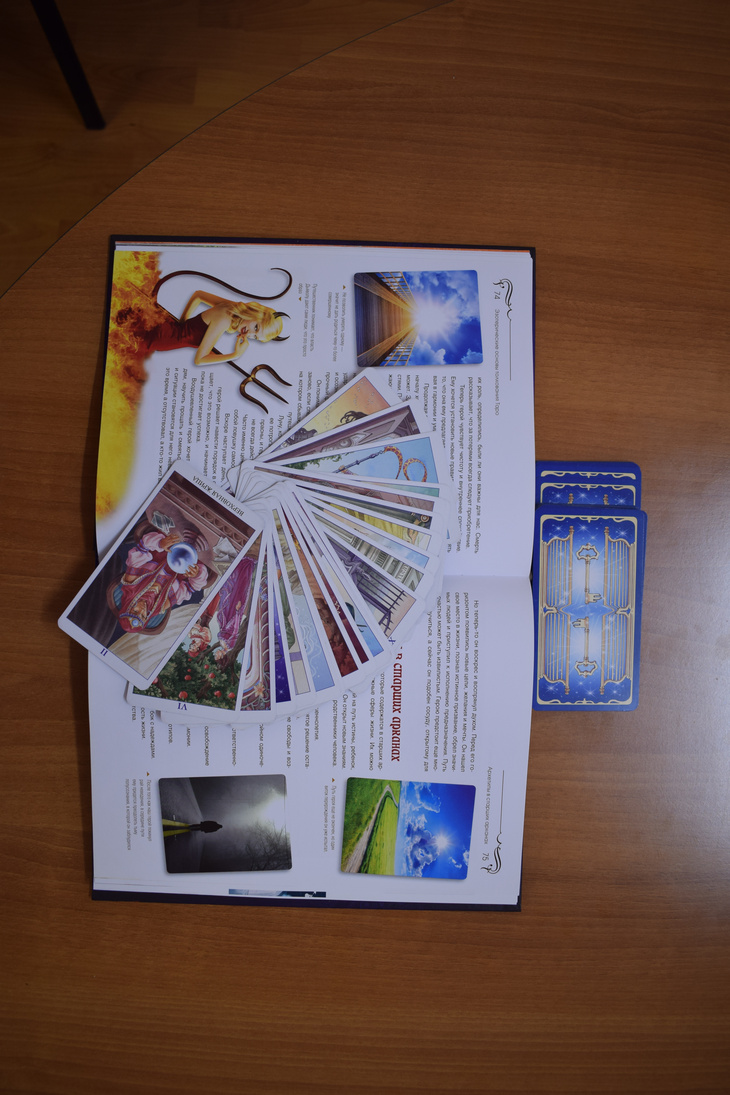
Книгу сняли яркую, карты эффектно разложили веером, пространство кадра заполнили равномерно и симметрично. И по цвету все в порядке, смотрятся натурально краски, без явных посторонних оттенков.
Замечания и рекомендации
Только тут вновь применена вспышка- от нее стоит отказываться, помните? Для этого задания нам нужно искусственное освещение, которое в помещении используется. Баланс белого берем под контроль, выбираем одну из предустановок, добиваемся точных цветов.
И важно сохранять EXIF- его наличие является обязательным условием курса.
Дам памятку об этом в выводах.
Так же старайтесь исключать из кадра все лишнее- отметил маркером край стола.
Выводы
Давайте еще попробуем поснимать? баланс белого нужно выставлять обязательно вручную.
И про сохраннение EXIF:
Друзья, вы наверняка замечали, что под работой студента на нашем сайте почти всегда отображаются параметры съемки. Это делается автоматически. А информация для отображения берется из EXIF-данных файла. Она записывается туда камерой, но некоторые программы при обработке фотографий эту информацию удаляет. Проверять работы без данных о съемке преподавателю значительно труднее, потому что сложнее
становится узнать точную причину ошибки.
К тому же, многим студентам требуется посмотреть параметры съемки фотографий перед их загрузкой.
Давайте разберемся, как не потерять информацию о параметрах съемки и как посмотреть эту информацию.
Если вы используете Adobe Photoshop. В этой программе при сохранении снимков нужно использовать опцию save as, а не save for web. Посмотреть параметры съемки можно, нажав alt + shift + ctrl + I или выбрать file – file info – camera data.
Если вы используете Lightroom. При экспортировании фотографий (export) убедитесь, что в разделе metadata галочка на пункте minimize embedded metadata снята.
Если у вас нет этих программ, то можно уменьшить размер фотографий и выполнить простую обработку при помощи простых программ Picasa (https://picasaweb.google.com) или FastStone Image (http://www.faststone.org/). И тогда данные о съемке вы не потеряете.
Посмотреть технические данные снимков в них можно так:
Picasa: во вкладке "Просмотр" поставить галочку напротив "Свойства". Потом просто нажать на нужный файл - в правом столбце появится информация о нем.
FastStone Image: Вид > Cвойства изображения (Exif), либо "горячая" клавиша I.
Пользователи Mac могут использовать программу Pixelmator (http://www.pixelmator.com/)
Чего делать точно не следует, так это загружать фотографии на сторонние сервисы, чтобы уменьшить размер, и загружать их на сайт фотошколы оттуда. Это может ощутимо снизить качество ваших работ. И данные о параметрах съемки точно не получится сохранить.
Посмотреть exif снимков можно и без дополнительного ПО. Самый простой способ в Windows (до XP, Vista) - кликнуть на файле правой кнопкой мыши, выбрать «свойства», вкладка «сводка», кнопка «дополнительно». В более новых версиях все точно так же: кликаем правой кнопкой, затем «свойства», «подробно».
В MAC OS достаточно открыть фотографию в программе «просмотр» и нажать CMD+I.