Работы студентов фотошколы

 Екатерина Трошина,
преподаватель
Добрый вечер!
Оценка работы
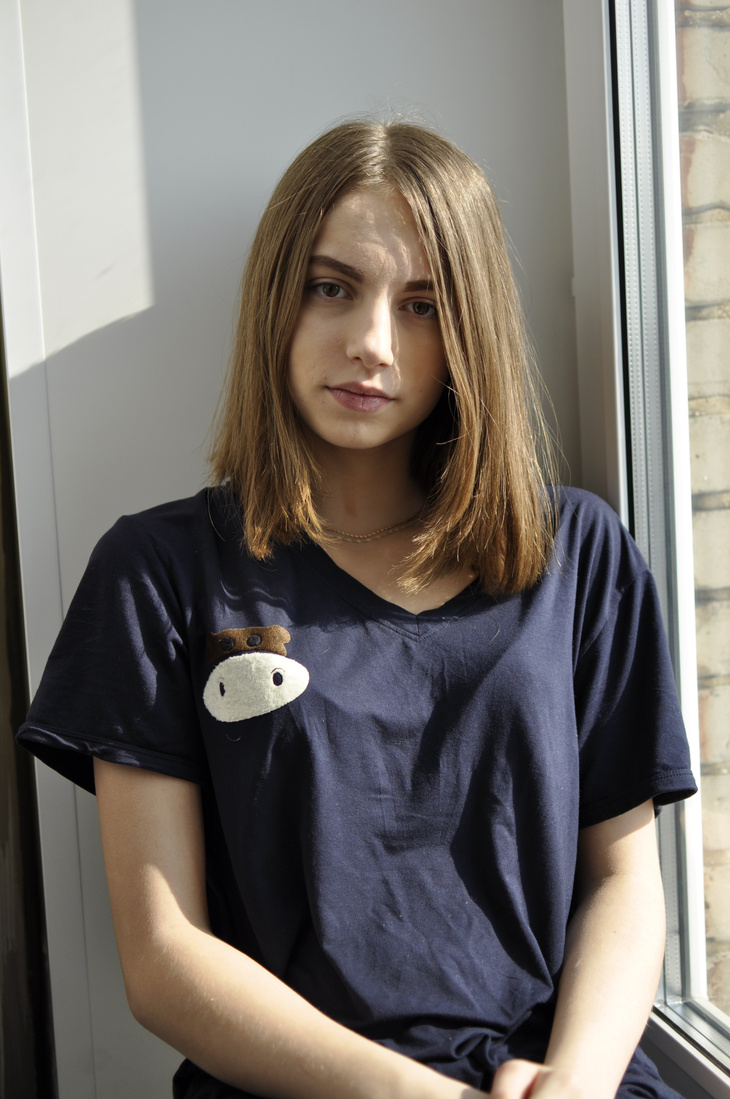
Очень хорошо подобрали точку съемки на уровне глаз модели. Акцентировали внимание на глаза. Точно сфокусировались на них.
Освещение от окна жестковатое на модели образовались резкие тени и блики. Глаза оказались в тени, ярким бликом выделен нос девушки.
Замечания и рекомендации
Для портрета желательно выбрать более равномерное освещение, хорошо подойдет тень , например. В тени должна оказаться вся модель. А так же подходит пасмурная погода или момент , когда солнышко прячется за облако. Можно перед источником света установить рассеиватель , любой белый прозрачный материал, тогда свет станет мягче.
Руки желательно включить в кадр целиком , не обрезать их краем кадра, без них образ выглядит не полным.
Камера во время съемки наклонилась влево , создается ощущение завала. Попробуйте выровнять кадр в редакторе по вертикальной линии окна .
Для подробного рассмотрения работ очень важно прикреплять технические данные к загружаемым снимкам. Если Вы обрабатываете изображение в фоторедакторе, нужно внести корректировки при сохранении, чтобы exif файл, технические данные не потерялись. Здесь подробно описано , как это можно сделать в разных фоторедакторах:
"Технические данные снимков (exif) Вы наверняка замечали, что под работой студента на нашем сайте почти всегда отображаются параметры съемки. Это делается автоматически. А информация для отображения берется из EXIF-данных файла. Она записывается туда камерой, но некоторые программы при обработке фотографий эту информацию удаляет. Проверять работы без данных о съемке преподавателю значительно труднее, потому что сложнее становится узнать точную причину ошибки. К тому же, многим студентам требуется посмотреть параметры съемки фотографий перед их загрузкой. Давайте разберемся, как не потерять информацию о параметрах съемки и как посмотреть эту информацию. Если вы используете Adobe Photoshop. В этой программе при сохранении снимков нужно использовать опцию save as, а не save for web. Посмотреть параметры съемки можно, нажав alt + shift +ctrl + I или выбрать file – file info – camera data. Если вы используете Lightroom. В настройках экспорта в пункте Метаданные (Metadata) нужно в выпадающем меню выбрать All (Все).
Выводы
Попробуем рассмотреть пример с данными? Удачи!