Работы студентов фотошколы

 Екатерина Ефимова,
преподаватель
Здравствуйте!
Оценка работы
Спасибо за фото!
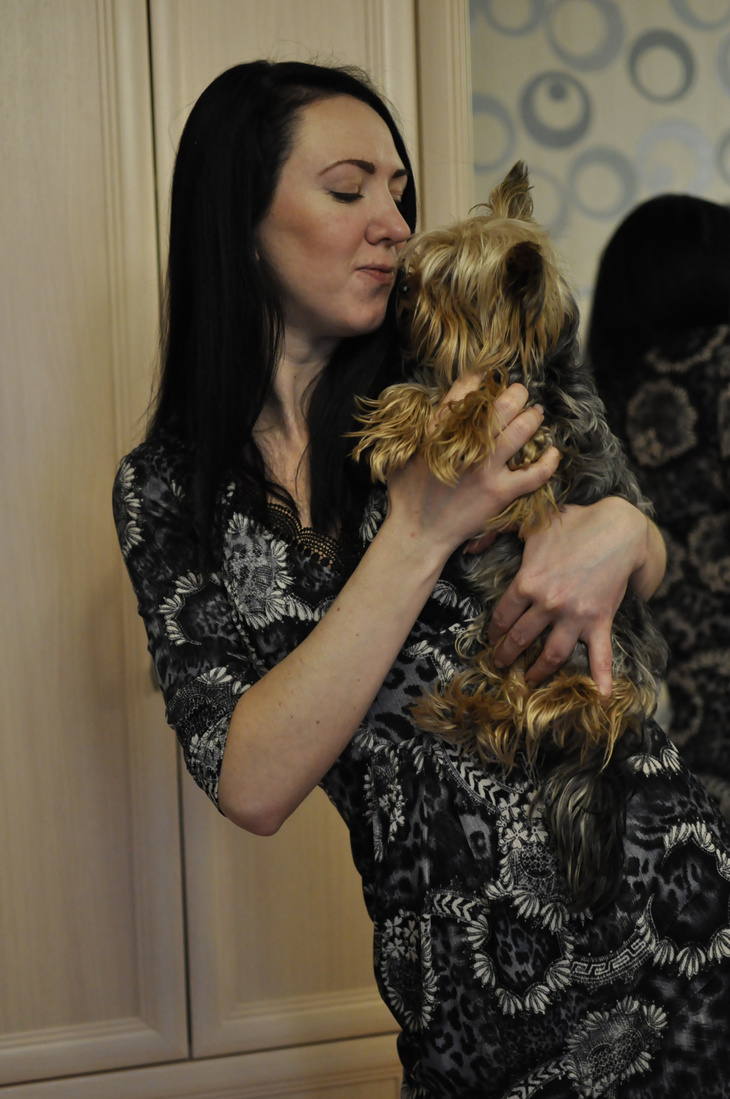
Очень милый теплый сюжет получился.
Хорошо акцентировали девушку с питомцем, благодаря мало глубине резкости. Выбрали удачный ракурс. Точно сфокусировались.
Замечания и рекомендации
Но качество снимка не на высоте и-за того, что снимали в достаточно темном месте. Важно помнить, что максимально качественный снимок можно получить только при достаточно интенсивном освещении с минимальным ИСО.
Цветовая гамма снимка сильно ушла в желтый. Стоило скорректировать баланс белого. Если мы настраиваем баланс белого вручную, важно учитывать, что свет от разных источников имеет разную цветовую окраску. Чем ниже цветовая температура, тем больше цвет смещается в сторону теплых тонов. И, наоборот, чем выше цветовая температура, тем цвет холоднее. При ее настройке можно выбрать один из пресетов меню, или установить температуру в Кельвинах вручную. Данные температур можно взять из этой таблицы https://gyazo.com/2cb4aa62ac4aabb436f1206b6c25245d
Кроме того, баланс белого можно настроить и по белому листу бумаги. Для этого нужно его сфотографировать. Затем выбрать в меню камеры опцию "Ручной ББ" и в качестве эталонного снимка указать кадр с листом бумаги.
При съемке старайтесь не наклонять камеру. Иначе создается нежелательный эффект падения.
Кроме того, старайтесь при конвертации снимка не терять EXIF, в котором прописаны данные о снимке.
Как сохранить EXIF
Вы наверняка замечали, что под работой студента на нашем сайте почти всегда отображаются параметры съемки. Это делается автоматически. А информация для отображения берется из EXIF-данных файла. Она записывается туда камерой, но некоторые программы при обработке фотографий эту информацию удаляет. Проверять работы без данных о съемке преподавателю значительно труднее, потому что сложнее становится узнать точную причину ошибки.
К тому же, многим студентам требуется посмотреть параметры съемки фотографий перед их загрузкой.
Давайте разберемся, как не потерять информацию о параметрах съемки и как посмотреть эту информацию.
Если вы используете Adobe Photoshop. В этой программе при сохранении снимков нужно использовать опцию save as, а не save for web. Посмотреть параметры съемки можно, нажав alt + shift + ctrl + I или выбрать file – file info – camera data.
Если вы используете Lightroom. При экспортировании фотографий (export) убедитесь, что в разделе metadata галочка на пункте minimize embedded metadata снята.
Чего делать точно не следует, так это загружать фотографии на сторонние сервисы, чтобы уменьшить размер, и загружать их на сайт фотошколы оттуда. Это может ощутимо снизить качество ваших работ. И данные о параметрах съемки точно не получится сохранить.
Посмотреть технические данные снимков в них можно так:
FastStone Image: Вид > Cвойства изображения (Exif), либо "горячая" клавиша I.
Пользователи Mac могут использовать программу Pixelmator (http://www.pixelmator.com/)
Посмотреть exif снимков можно и без дополнительного ПО. Самый простой способ в Windows
- кликнуть на файле правой кнопкой мыши, выбрать «свойства», вкладка «сводка», кнопка «дополнительно». В более новых версиях все точно так же: кликаем правой кнопкой, затем «свойства», «подробно».
В MAC OS достаточно открыть фотографию в программе «просмотр» и нажать CMD+I.
Выводы
Давайте еще попробуем?